Пошаговые инструкции
Облачные исследования на примере C3MR
От схемы и входных параметров до результата и CSV
Руководство пользователя по работе с модулем конвертации моделей
Библиотека конвертации моделей предназначена для конвертации технологических моделей, созданных в программном обеспечении Aspen Hysys и сохраненных в формате .xml в формат .xml программного обеспечения ёСим.
Данная библиотека имеет следующие ограничения на функциональные особенности конвертируемых моделей Aspen Hysys.
Перечень доступного оборудования для конвертации:
-
Материальные и энергетичекие потоки
-
Разделитель, смеситель
-
Нагреватель, охладитель, кожухотрубчатый теплообменник
-
Двух и трех фазный сепаратор
-
Компрессор, детандер, насос
-
Клапан
-
Трубопровод
-
Абсорбер
-
Рецикл
Перечень поддерживаемых термодинамических пакетов:
- Пенг-Робинсон.
В текущий момент функционал находится в доработке
Руководство пользователя по функционалу среды моделирования
После создания нового проекта (описание основных шагов представлено в разделе "Концепции") или открытия готового проекта пользователь перемещается на основную среду моделирования:
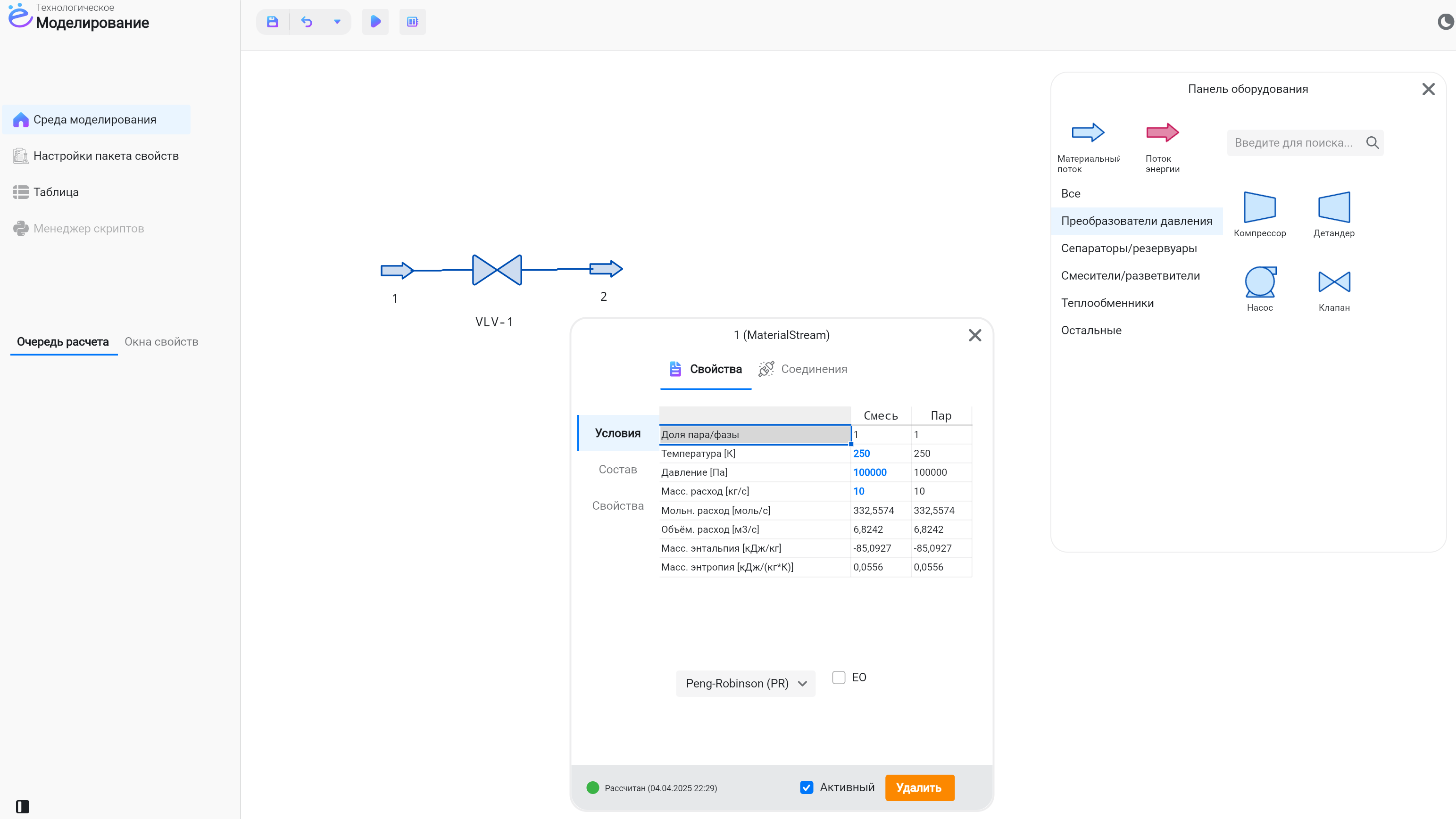
Структурное описание основных элементов интерфейса (панель навигации, панель управления моделью, рабочее пространство модели и панель оборудования) приведено в разделе "Концепции".
На панеле навигации пользователю доступно следующее окно:
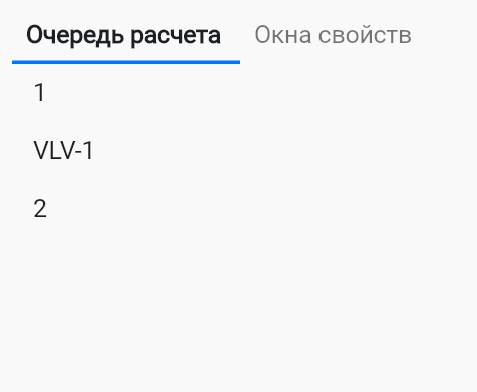
Оно имеет две вкладки:
-
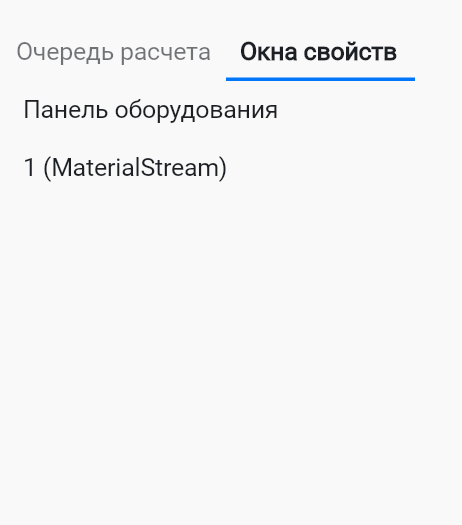
вкладка "Очередь расчета" показывает, какие объекты будут пересчитаны в результате расчета. Очередь расчета формируется в соответствии с тем, какие изменения внес пользователь в модель с момента последнего успешного расчета. После того, как модель успешно посчитается, содержание окна очиститься.
-
вкладка "Окна свойств" показывает, какие в данные момент окна на рабочем пространстве модели активны. В ней могут содержаться окна свойств объектов модели (потоки и оборудование), а также окно панели оборудования.
Для автоматического запуска расчетов реализован алгоритм валидации объектов на достаточность исходных данных. Данный алгоритм проверяет объект моделирования на предмет наличия всех исходных данных (термобарические параметры, спецификации, состав, соединения и т.д.) и в зависимости от результатов проверки проставляет статус. Если все данные введены, то объект сразу рассчитывается, если нет, то в статусе прописываются данные, которые требуется ввести. На текущий момент алгоритм валидации работает для следующих объектов:
-
материальный поток
-
клапан
-
нагреватель/охладитель
-
сепаратор
-
смеситель
Помимо стандартных окон свойств потоков и оборудования (описано в разделе "Концепции") в приложении есть отдельное окно свойств для работы с суррогатными объектами. Под суррогатными объектами понимается элементы схемы, расчет которых производится не за счет стандартных физико - математических уравнений, а генерится в результате работы предобученной нейронной сети.
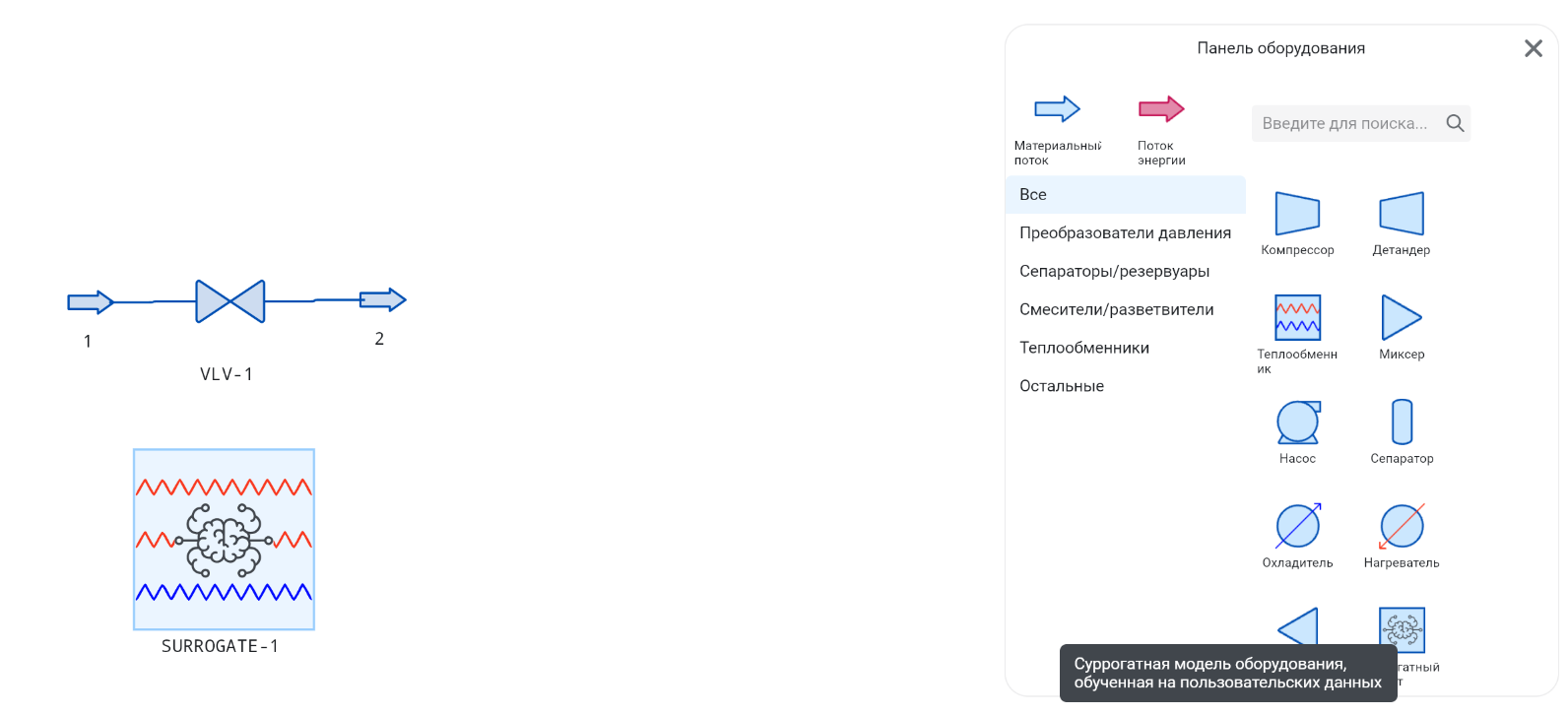
Данный элемент находится как и другие объекты на панели оборудования, механика его добавления на рабочую область модели и работы с его окном свойств также аналогична стандартному оборудованию.
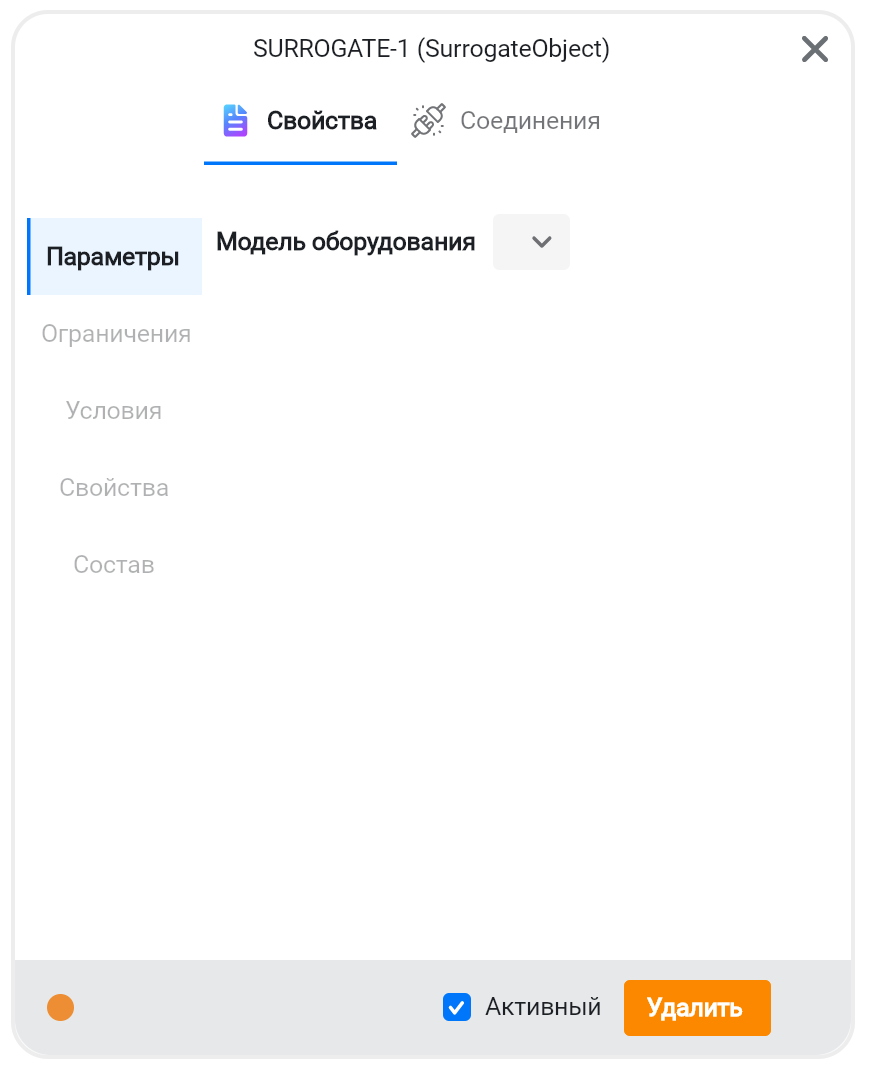
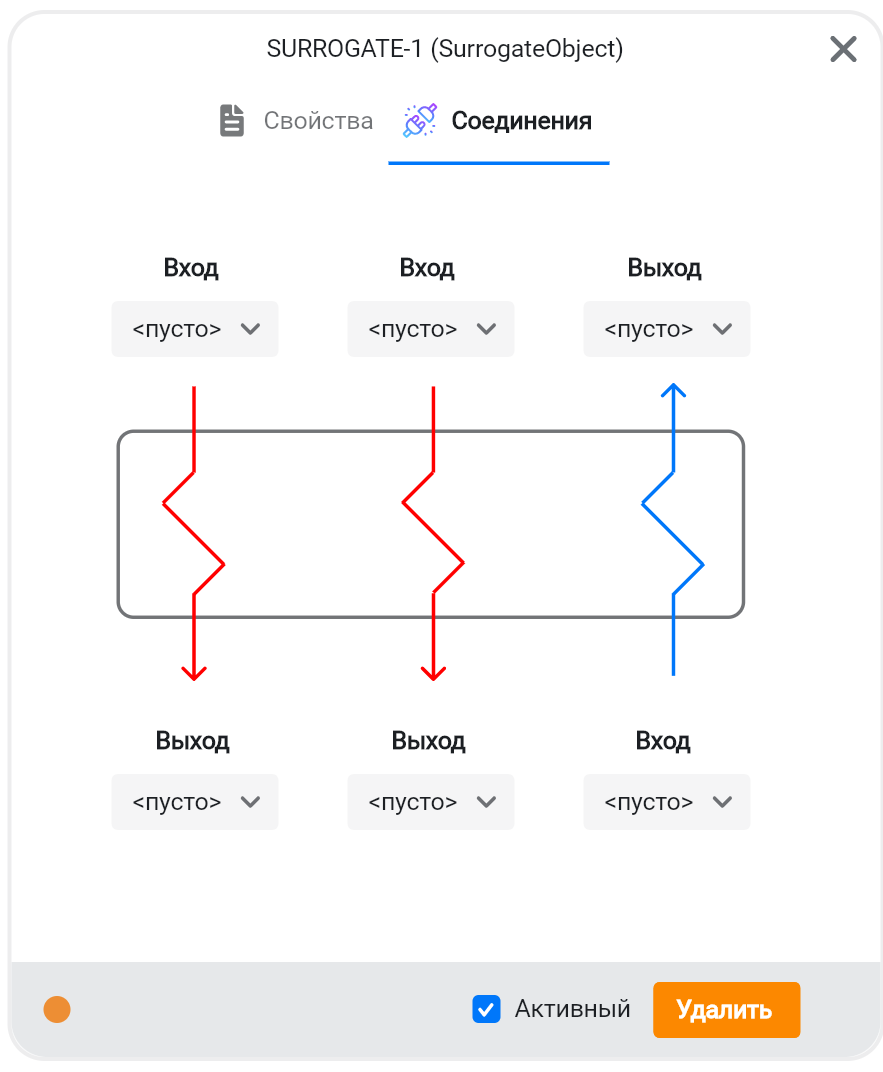
Окно свойств суррогатного объекта состоит из двух вкладок:
- вкладка "Свойства" - предназначена для задания основных параметров объекта и просмотра рассчитанных свойств
- вкладка "Соединения" - предназначени для настройки связей между объектом и материальными потоками
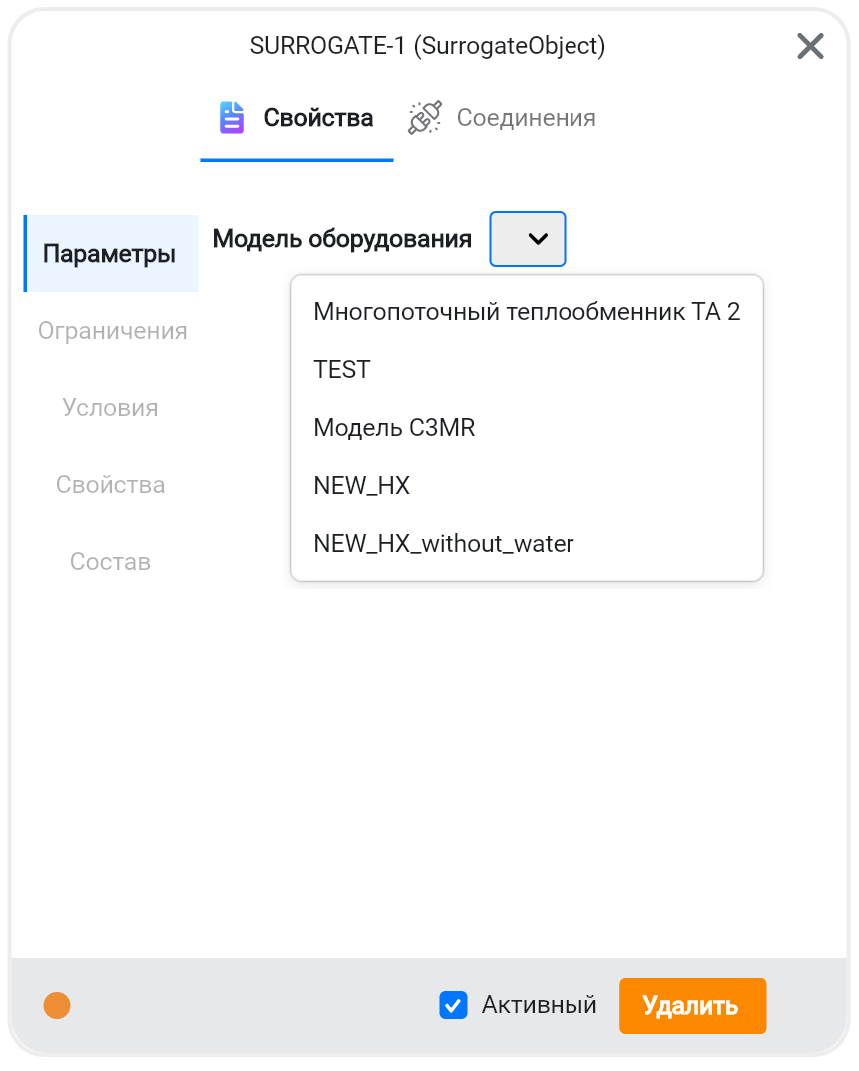
Изначально на вкладке "Свойства" активна только одна подвкладка "Параметры". При нажатии на dropdown list напротив параметра "Модель оборудования" открывается список со всеми доступными на данный момент обученными нейронными сетями на сервере.
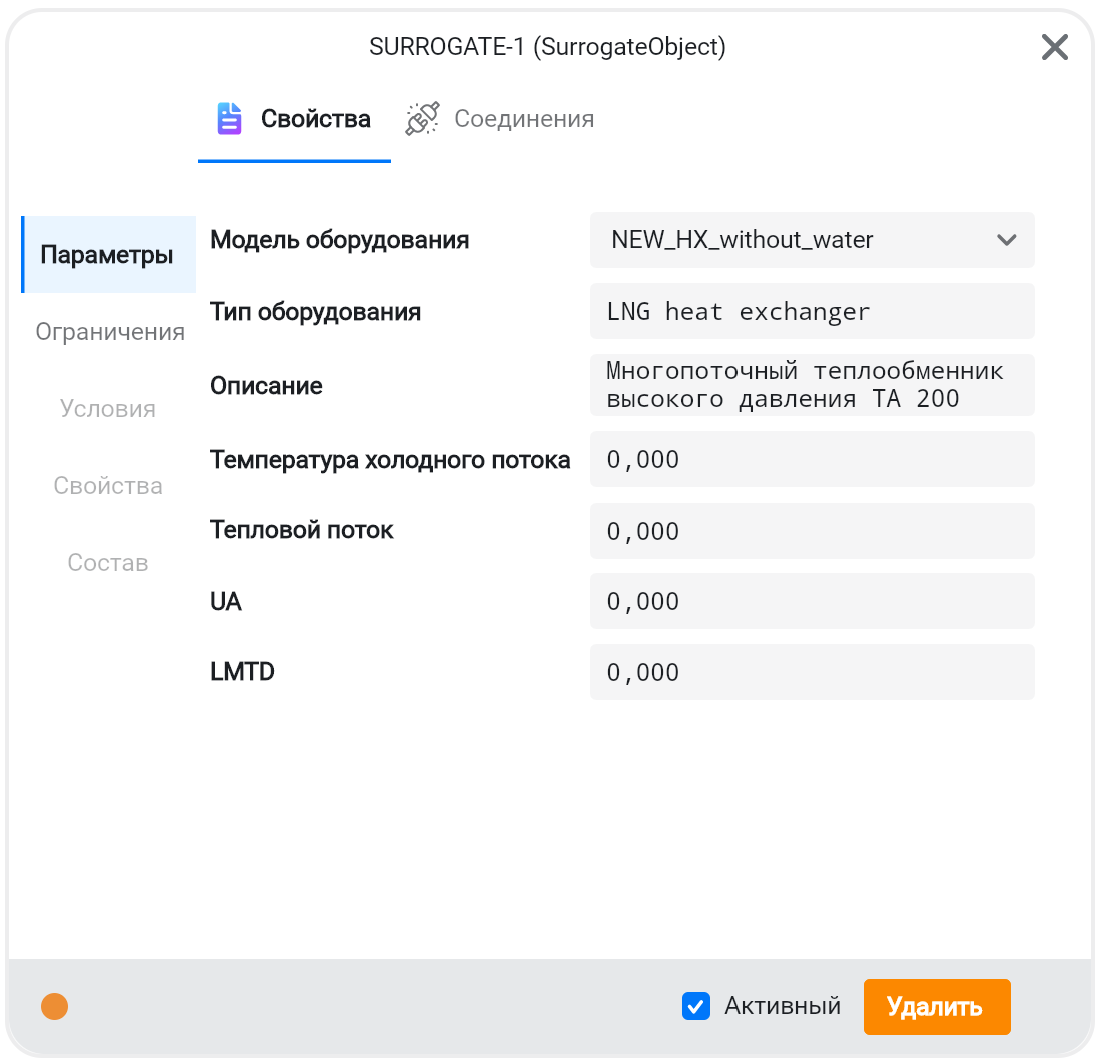
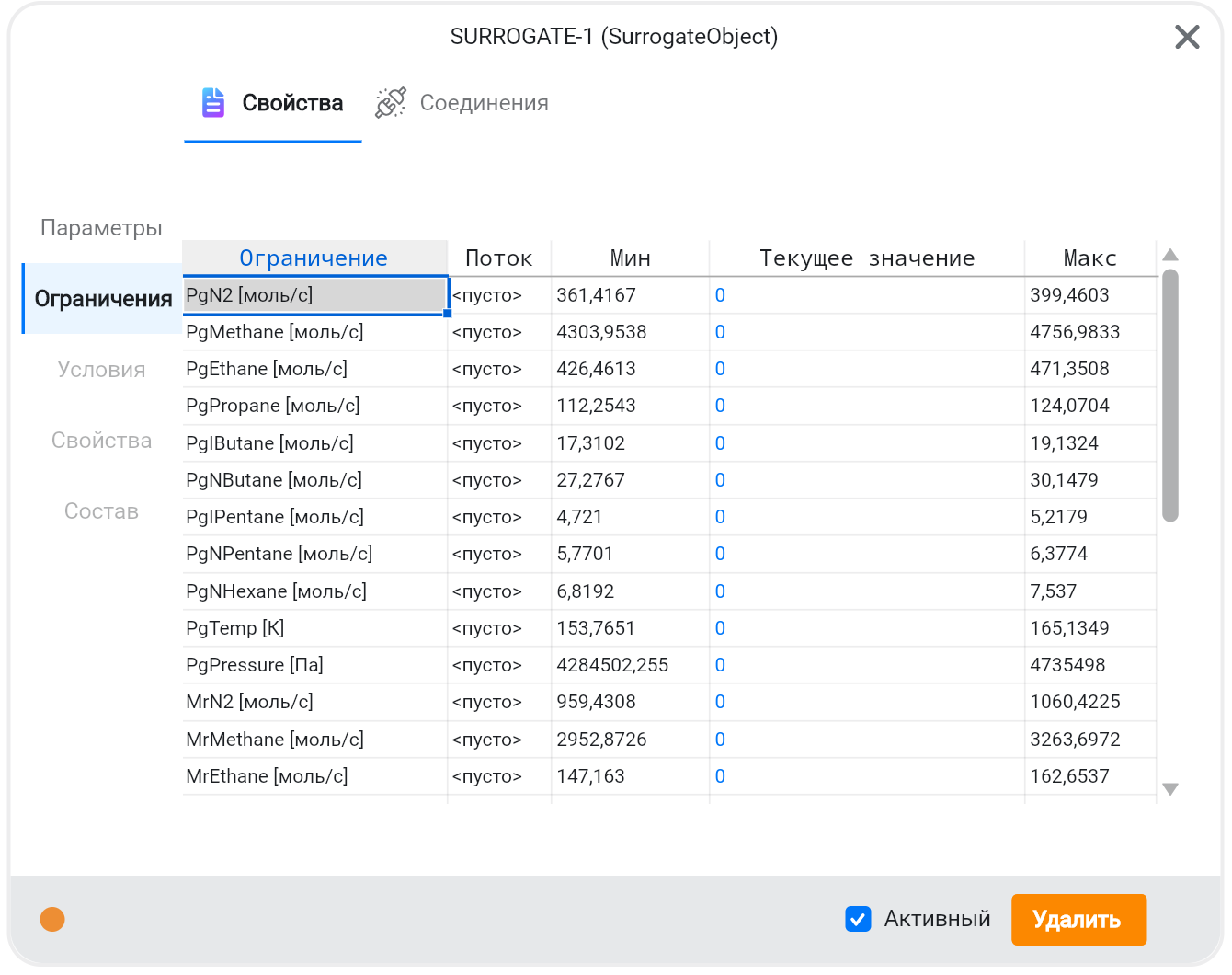
После выбора конкретной модели оборудования для суррогатного объекта и настройки соединений с материальными потоками становится доступной для просмотра подвкладка "Ограничения". На ней представлены рекомендуемые диапазоны значений входных параметров ИНС (температура, давление, состав входных материальных потоков) и текущие значения данных параметров в общей технологической модели. Это позволяет пользователю корректно задать исходные данные для получения качественных результатов.
- подвкладка "Параметры" после выбора модели оборудования
- подвкладка "Ограничения"
Подвкладки "Условия", "Свойства" и "Состав" отображают основную информацию о входящих и выходящих из оборудования материальных потоках.
Как сохранить результат облачного расчёта в CSV
- В панели Облачные расчёты откройте История расчетов. Выберите запуск. Если расчёт повторяли, на вкладке Попытки выберите нужную попытку.
- Нажмите CSV. Для частичного результата yoSim покажет число доступных строк и причину остановки, если она известна. Чтобы сохранить эти строки, нажмите Подтвердить. Если архив ещё не готов, вернитесь к этой попытке позднее.
- В диалоге сохранения выберите папку и имя файла с расширением
.csv. При отмене выбранные запуск и попытка сохраняются.
Файл содержит все доступные точки выбранной попытки, включая строки за пределами открытой страницы. Первые два столбца — Точка и Результат. В столбце Результат указан итог расчёта конкретной точки, например «Успешно» или «Нет сходимости». Далее идут входы и выходы с названиями из истории, включая заданные в модели псевдонимы.
Для сверки найдите в файле тот же номер точки и прочитайте единицу в заголовке величины. CSV сохраняет серверные значения с исходной точностью. Например, давлению 250 кПа на экране соответствует 250000 в столбце с единицей [Pa].